

Halo semuanya, pada artikel kali ini aku membahas tentang VPC Peering dan cara membuatnya. Sebelum masuk ke praktek kalian harus tau dahulu apa itu VPC Peering. VPC Peering merupakan fitur AWS yang memungkinkan dua Virtual Private Cloud (VPC) untuk saling terhubung dan berkomunikasi secara privat. Koneksi ini dilakukan melalui jaringan internal AWS, tanpa melewati internet publik. Dengan VPC peering, instance di satu VPC dapat berkomunikasi dengan instance di VPC lain menggunakan private IP addresses, seolah-olah mereka berada dalam satu jaringan.
VPC Peering memiliki beberapa kegunaan yakni:
- Keamanan Lebih Baik:
- VPC peering memungkinkan komunikasi antar-VPC tanpa melalui internet, sehingga lebih aman karena tidak terekspos ke jaringan publik. Data tetap berada di jaringan internal AWS.
- Menghubungkan Aplikasi yang Terdistribusi:
- Jika kamu memiliki arsitektur aplikasi yang terdistribusi di beberapa VPC (misalnya, aplikasi dan database berada di VPC yang berbeda), VPC peering memungkinkan aplikasi-aplikasi tersebut berkomunikasi secara langsung.
- Cross-Account Peering:
- Kamu dapat membuat peering antara VPC di akun AWS yang berbeda, memungkinkan kolaborasi antar-tim atau proyek, tanpa harus menggunakan internet publik atau VPN.
- Inter-region Peering:
- VPC peering dapat digunakan antar-region (disebut inter-region VPC peering), memungkinkan komunikasi privat antar-VPC di region yang berbeda, berguna untuk aplikasi yang beroperasi di beberapa wilayah geografis.
- Kontrol Lalu Lintas Jaringan:
- Dengan peering, kamu dapat mengatur route table di setiap VPC untuk memastikan hanya lalu lintas yang diizinkan bisa mengalir melalui peering connection. Ini memberikan kontrol lebih dalam mengelola komunikasi antar-VPC.
- Biaya Transfer Data Lebih Rendah:
- Komunikasi antar-VPC dengan VPC peering biasanya lebih hemat biaya dibandingkan menggunakan internet atau VPN, terutama dalam komunikasi antar-region, karena menggunakan jaringan internal AWS.
Catatan penting
- VPC peering bersifat point-to-point, artinya VPC A bisa berkomunikasi dengan VPC B, tapi tidak bisa meneruskan komunikasi ke VPC C melalui B (no transitive peering).
- Kamu perlu mengonfigurasi route table dan security group di kedua VPC agar komunikasi melalui peering connection diizinkan.
Ok! menurut mu bagaimana? apakah sudah lengkap teori yang aku sampaikan? jika sudah mari lanjut ke praktek. Pastikan kamu sudah memiliki akun AWS. Di artikel ini kita akan membuat dua region yaitu Virginia dan Region Singapore yang memiliki masing-masing satu instance private saling terhubung
Membuat Kustom VPC Baru
Hal pertama yang harus kita lakukan adalah membuat VPC di kedua region. kita akan membuat di region virginia terlebih dahulu!
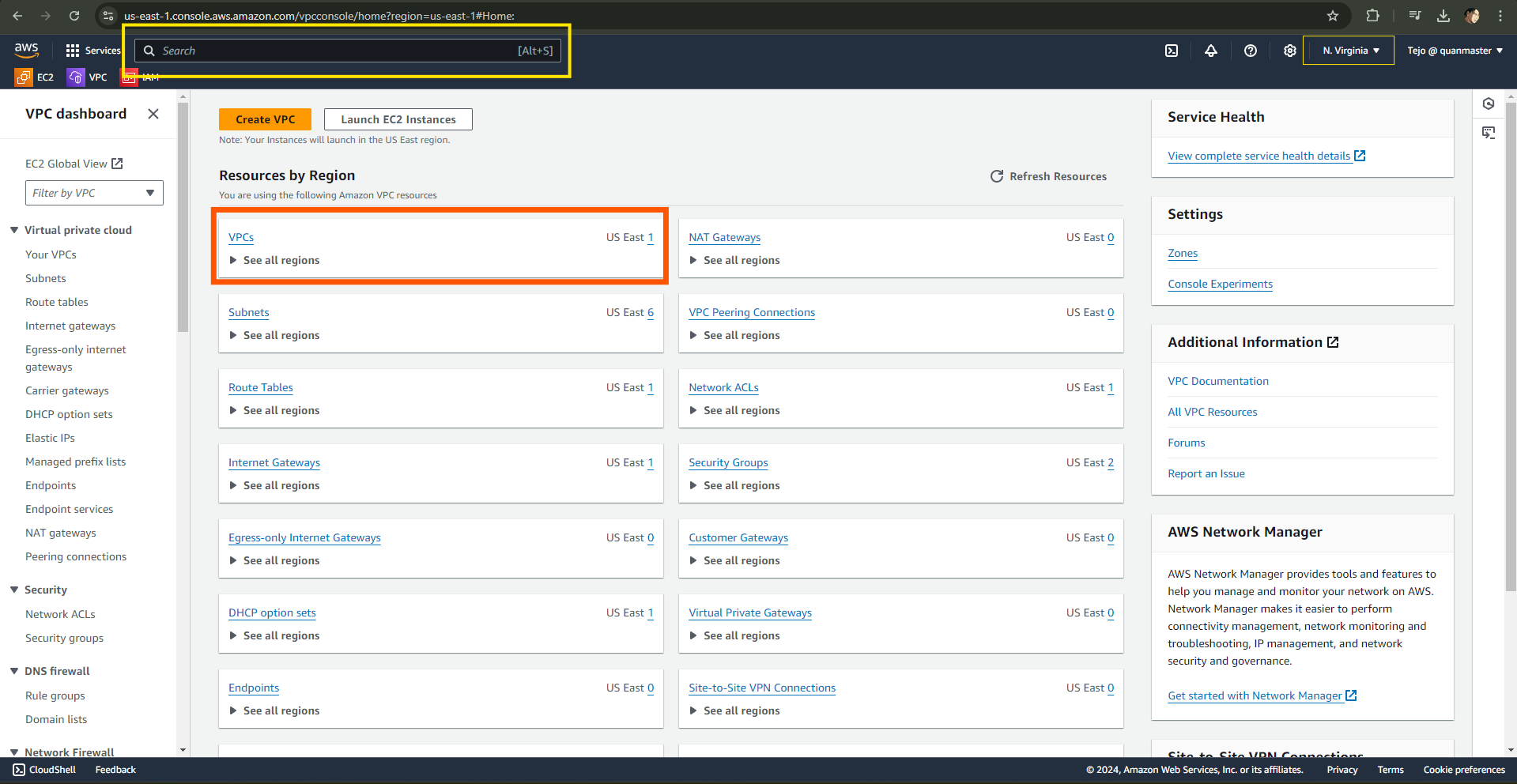
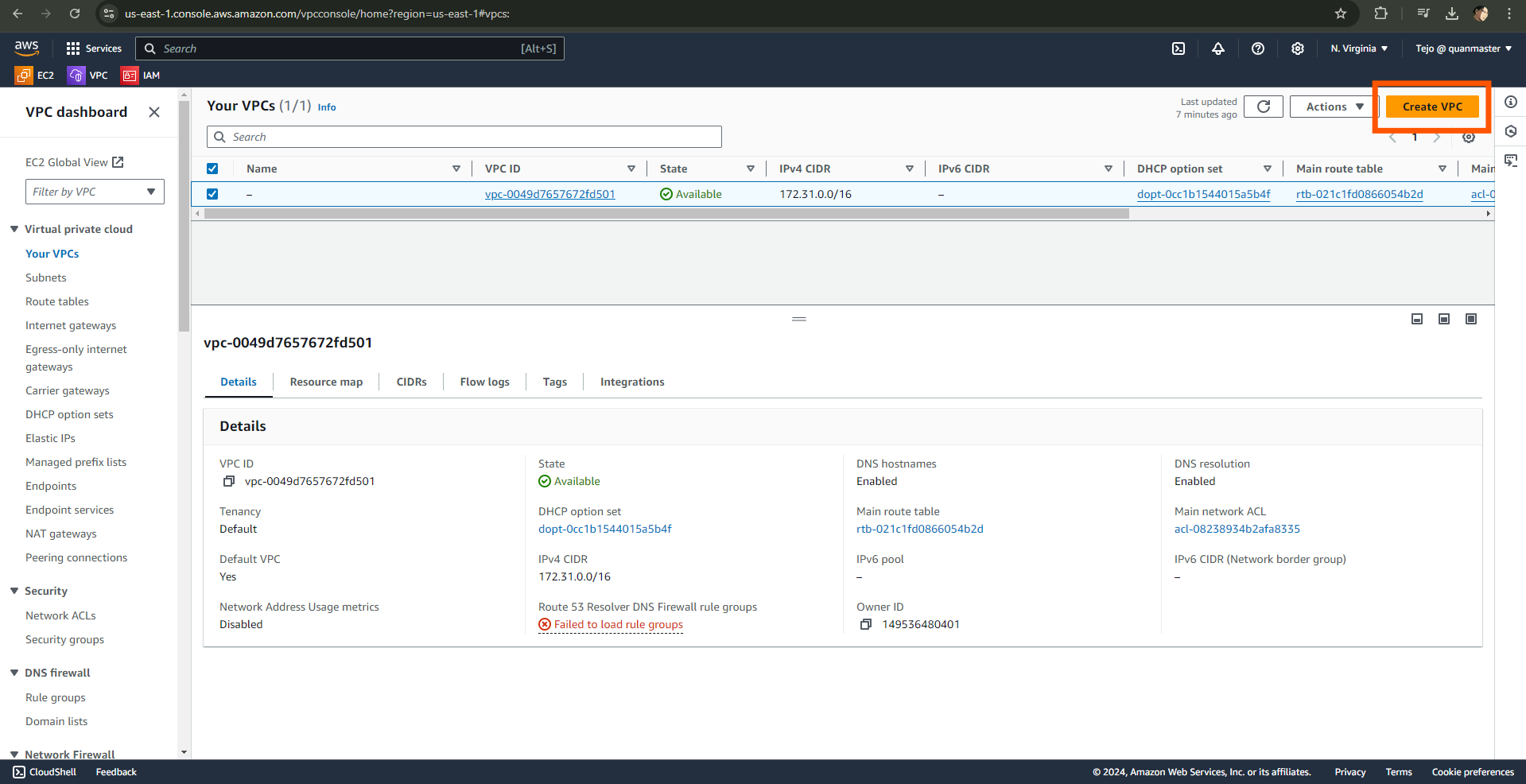
Cari dahulu service VPC pada kolom pencarian (kotak kuning) setelah itu pilih menu VPCs (kotak orange). Setelah klik menu VPCs maka akan di arahkan ke halaman daftar VPC yang ada, karena kita akan membuat VPC baru, pada bagian kanan atas klik tombol “Create VPC” (kotak orange) untuk ke halaman membuat VPC nya.
Setalah itu, klik “VPC and more” untuk mengatur VPC dengan cara yang lebih mudah, seperti gambar dibawah ini.

Untuk pengaturan nya, pertama tentukan nama VPC, pada artikel ini aku menggunakan nama “new-vpc”, kemudian tentukan IPv4 CIDR Block, disini aku menggunakan bawaan saja, kemudian Number of Availability Zones (AZs) pilih 1, kemudian Number of public subnets pilih 1, kemudian Number of private subnets pilih 1, NAT Gateway pilih None (karna NAT Gateway itu berbayar), kemudian VPC Endpoint pilih None. lengkap nya seperti gambar dibawah ini.


Klik “Create VPC” untuk membuat VPC! setelah itu tunggu saja. Klik “View VPC” untuk melihat hasil dari VPC yang telah dibuat
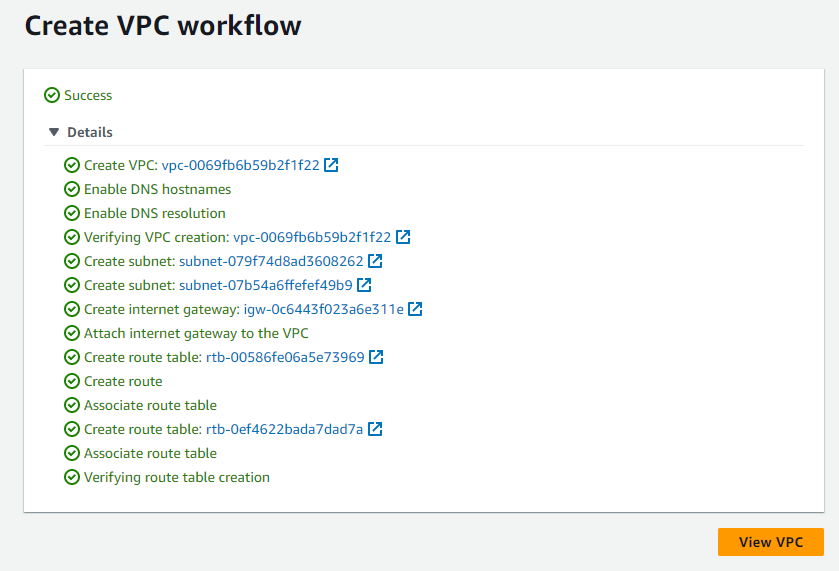
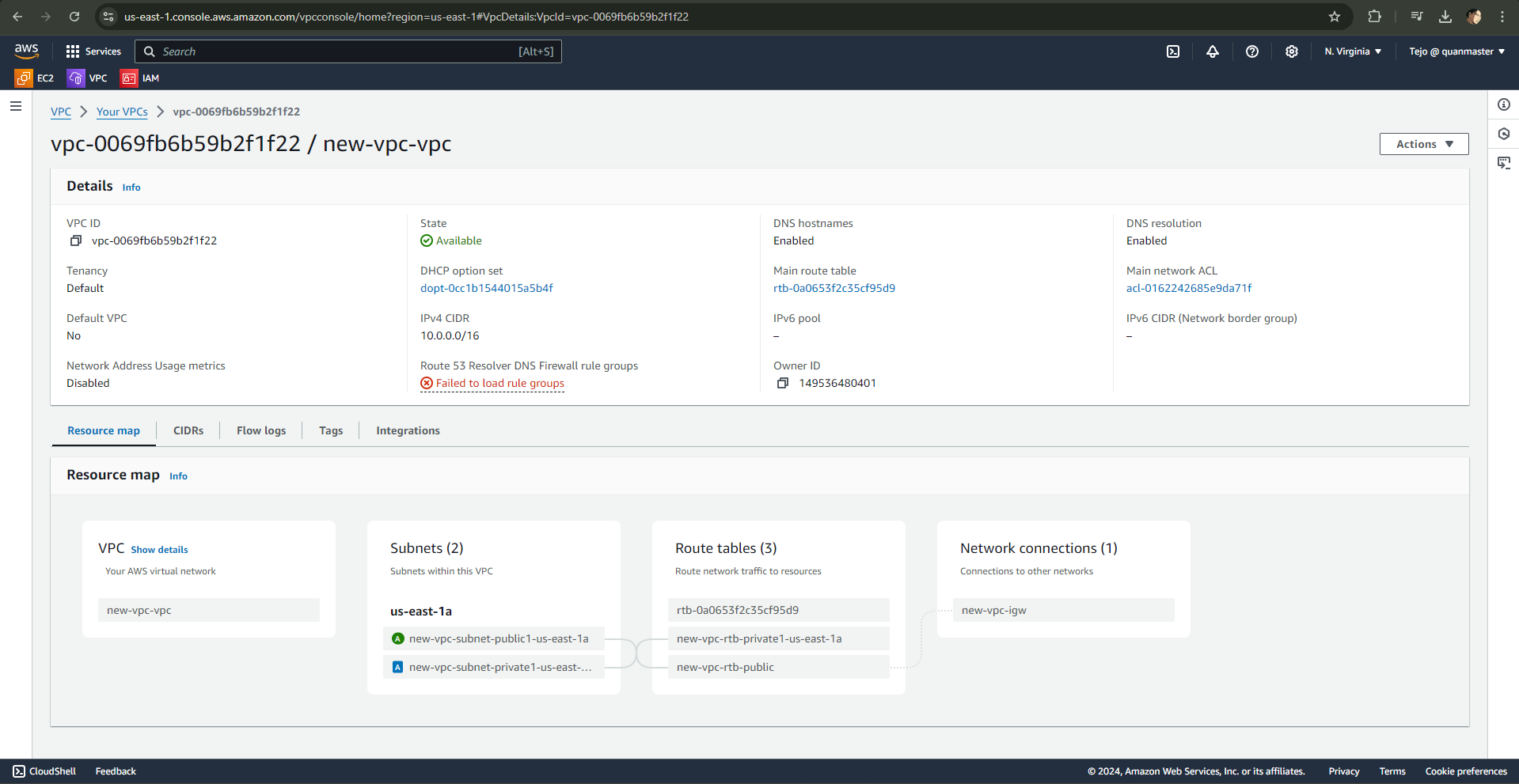
Membuat EC2 Instance Private Dan Public
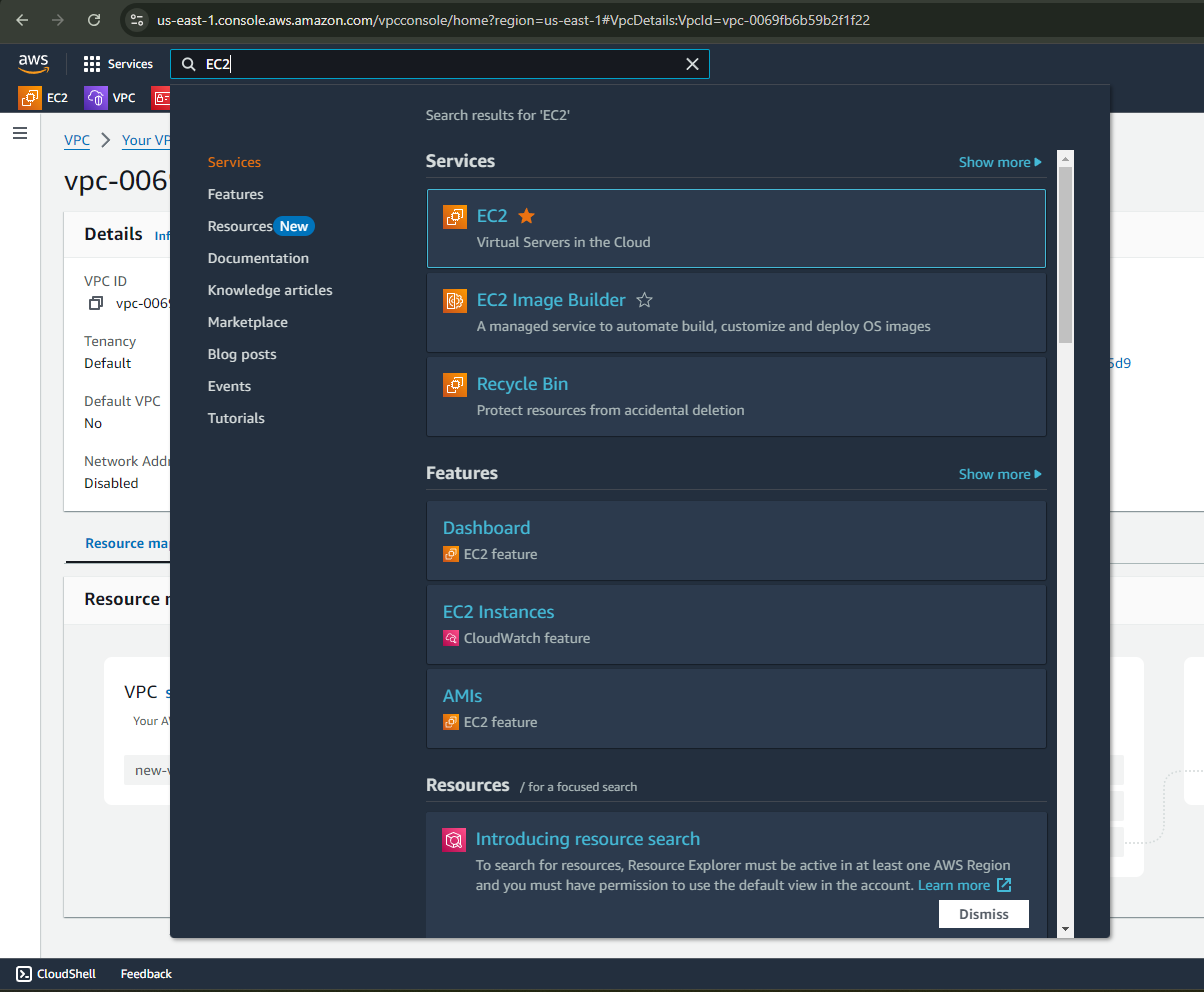
Setelah VPC baru dibuat, maka selanjutnya membuat instance pada new-vpc yang baru dibuat. cara nya, cari “EC2” pada kolom pencarian lalu klik, maka AWS akan membawa kamu ke halaman EC2.
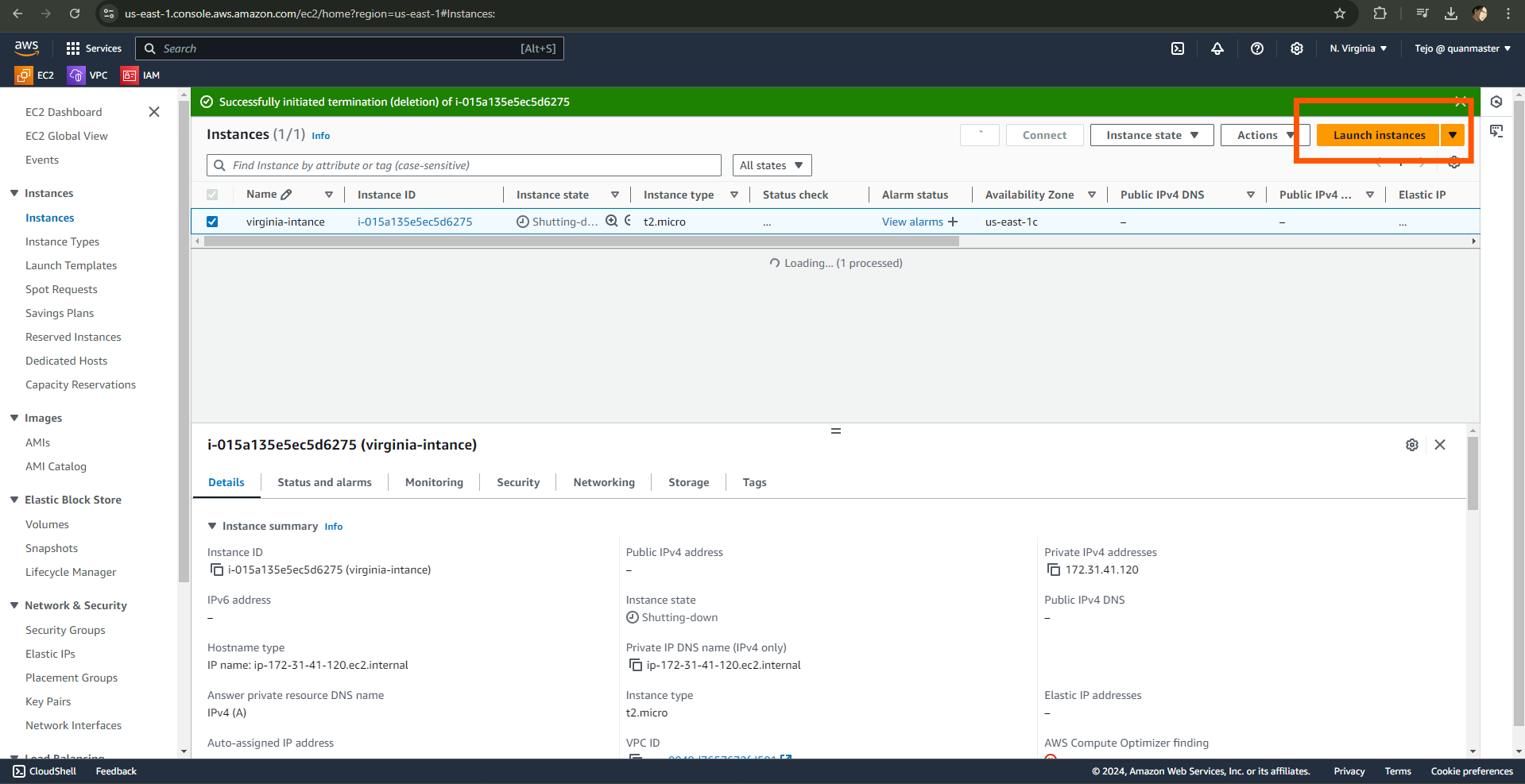
Setelah di arahkan ke halaman instance, klik tombol “Launch Instance” pada pojok kanan atas, untuk membuat instance baru. Step selanjutnya aku membuat sebuah instance private.
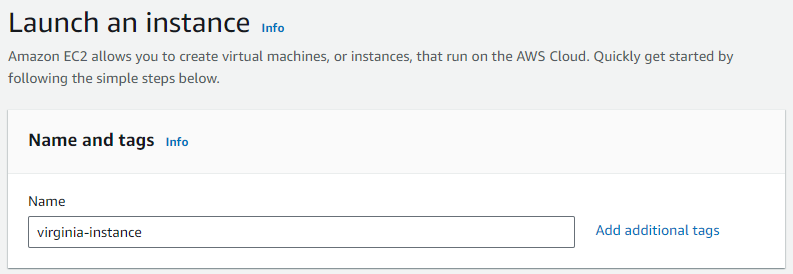
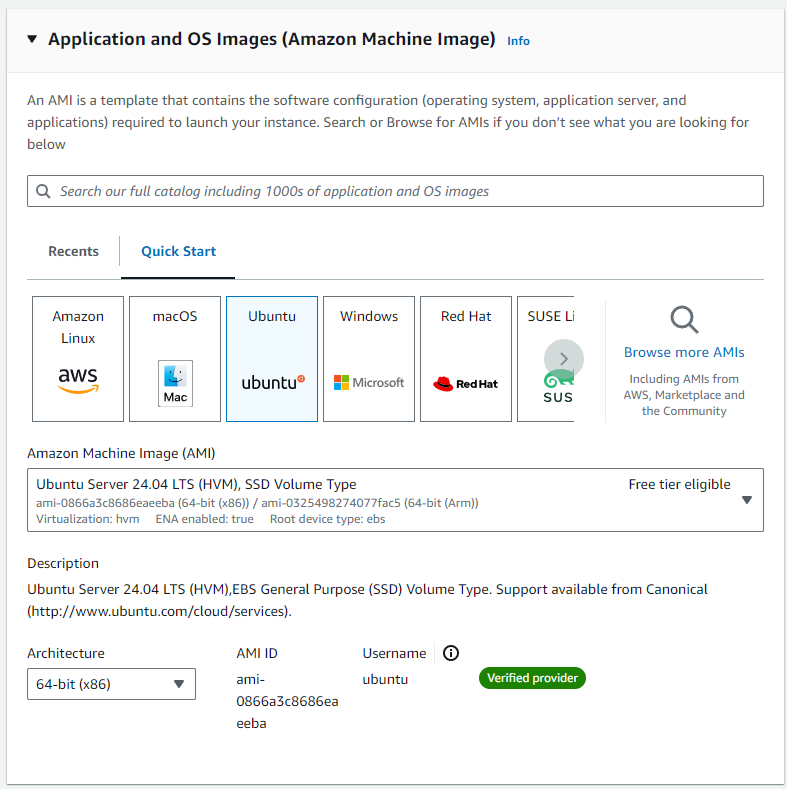
Setelah diklik tentukan nama instance, OS instance (pilih ubuntu dan pastikan free tier), instance type (pastikan free tier), key pair (ssh), network setting. Contoh nya seperti gambar dibawah ini.
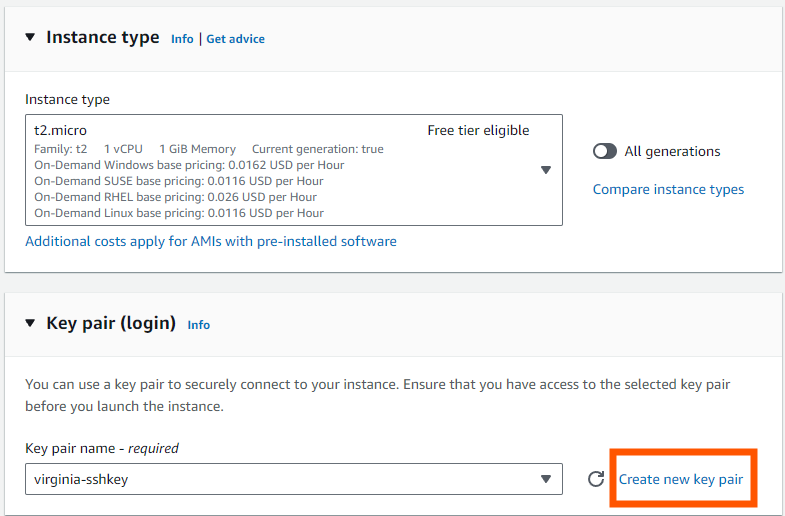
Untuk key pair, kamu bisa “Create new key pair”, berikan nama lalu klik “Create key pair”.

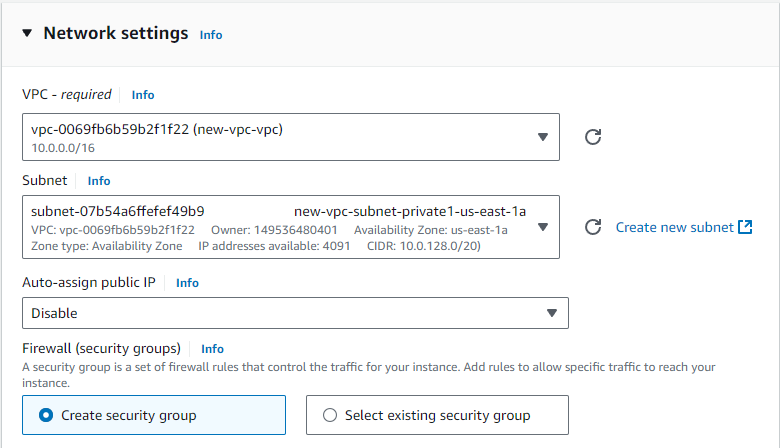
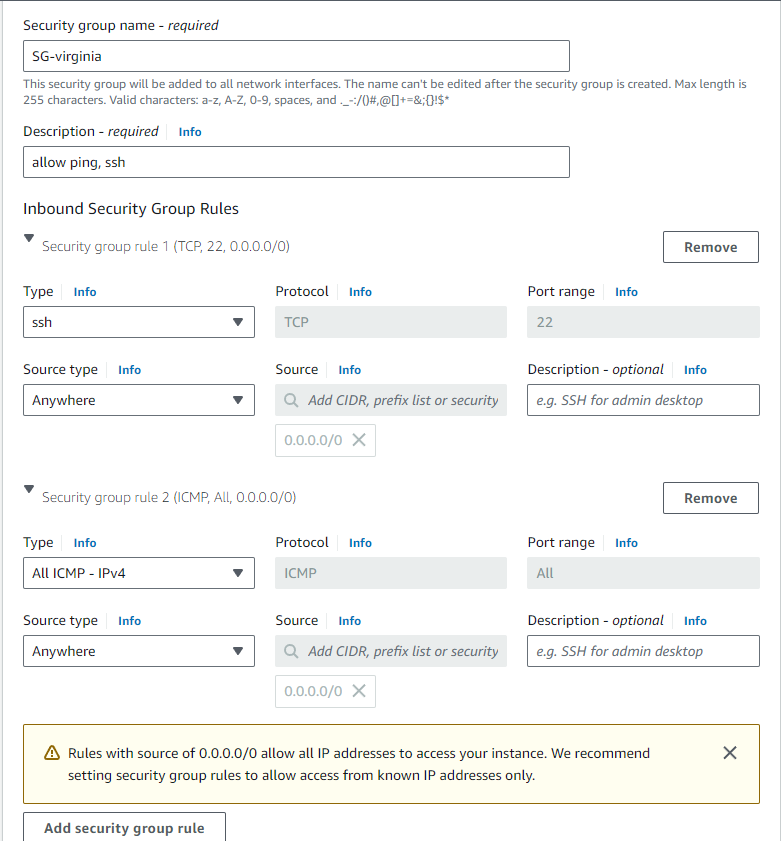
Kemudian pada bagian Network Setting pada kolom VPC, pilih ke VPC yang baru kita buat sebelumnya, kemudian subnet pilih yang ada kata private, kemudian Auto-assign public IP pilih disable (agar tidak diberikan IP publik), kemudian secury group secara default akan menambahkan rules mengizinkan koneksi ssh, tetapi disini aku menambahkan rules mengizinkan ALL ICMP-IPv4 dengan source type Anyware. Lengkap nya tersaji pada gambar dibawah ini.
Setelah konfigurasi instance selesai, klik “Launch instance” pada kanan pojok bawah.
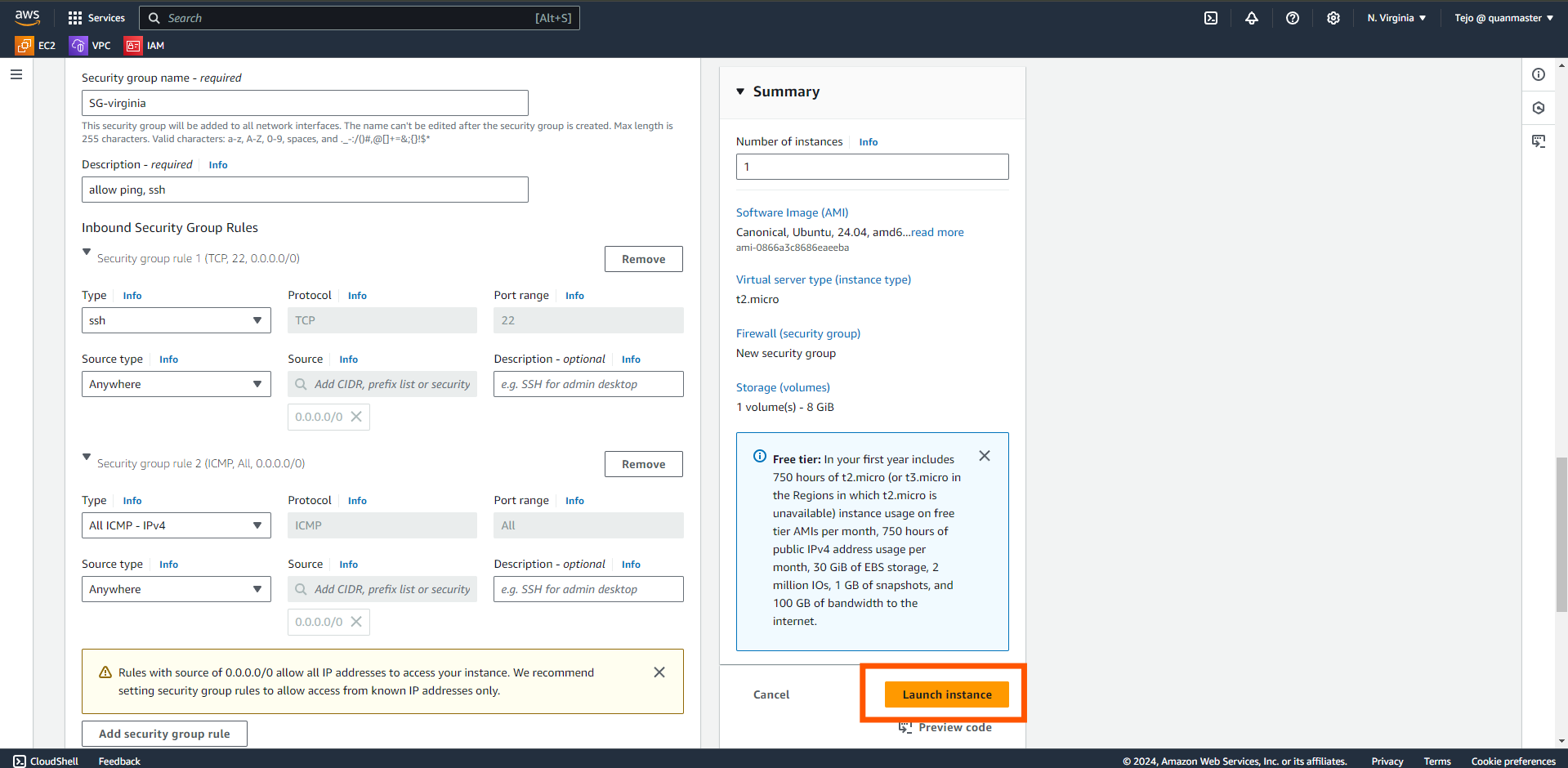
setalah di klik, makan AWS akan membuat instance yang sesuai dengan konfigurasi kita sebelumnya.
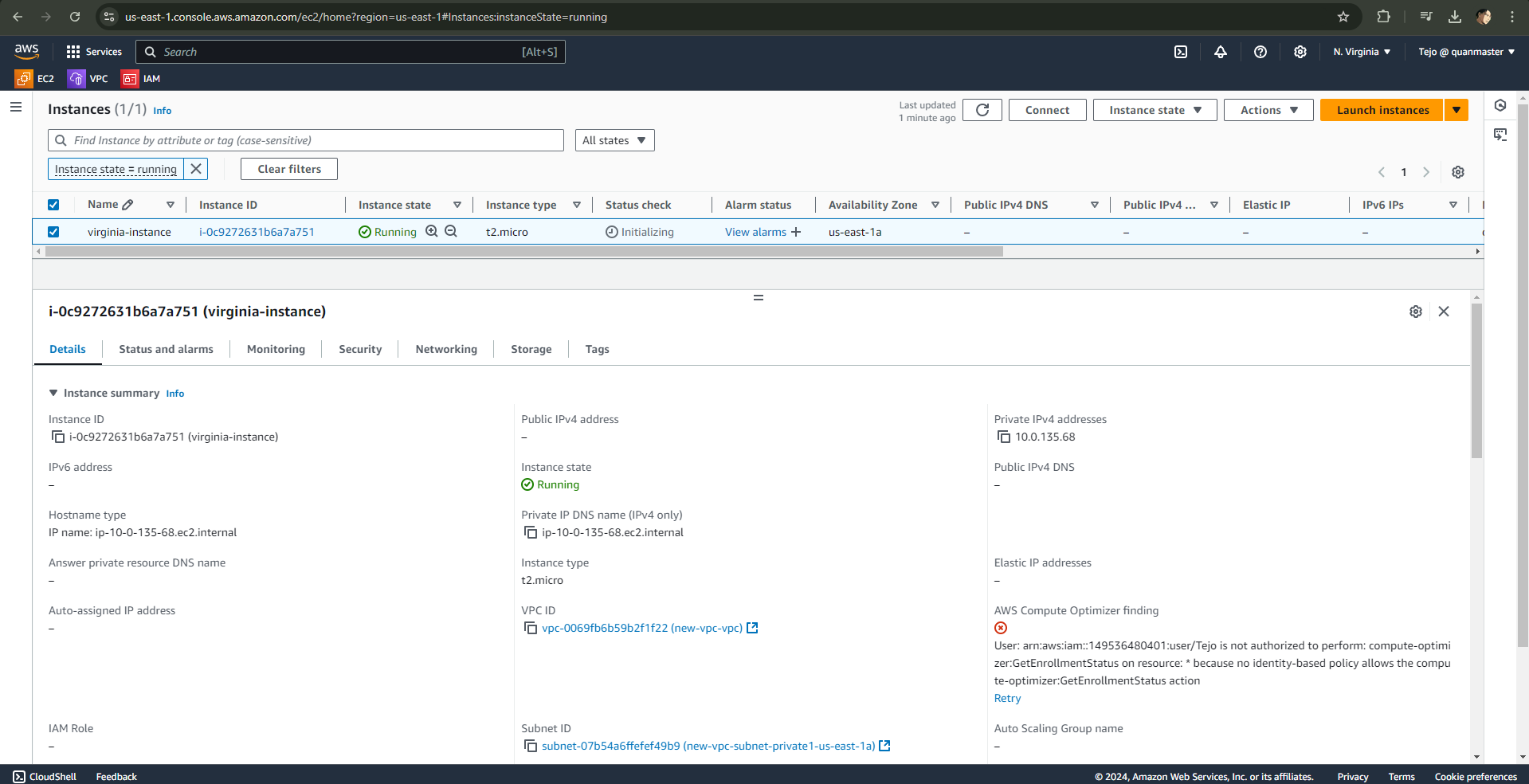
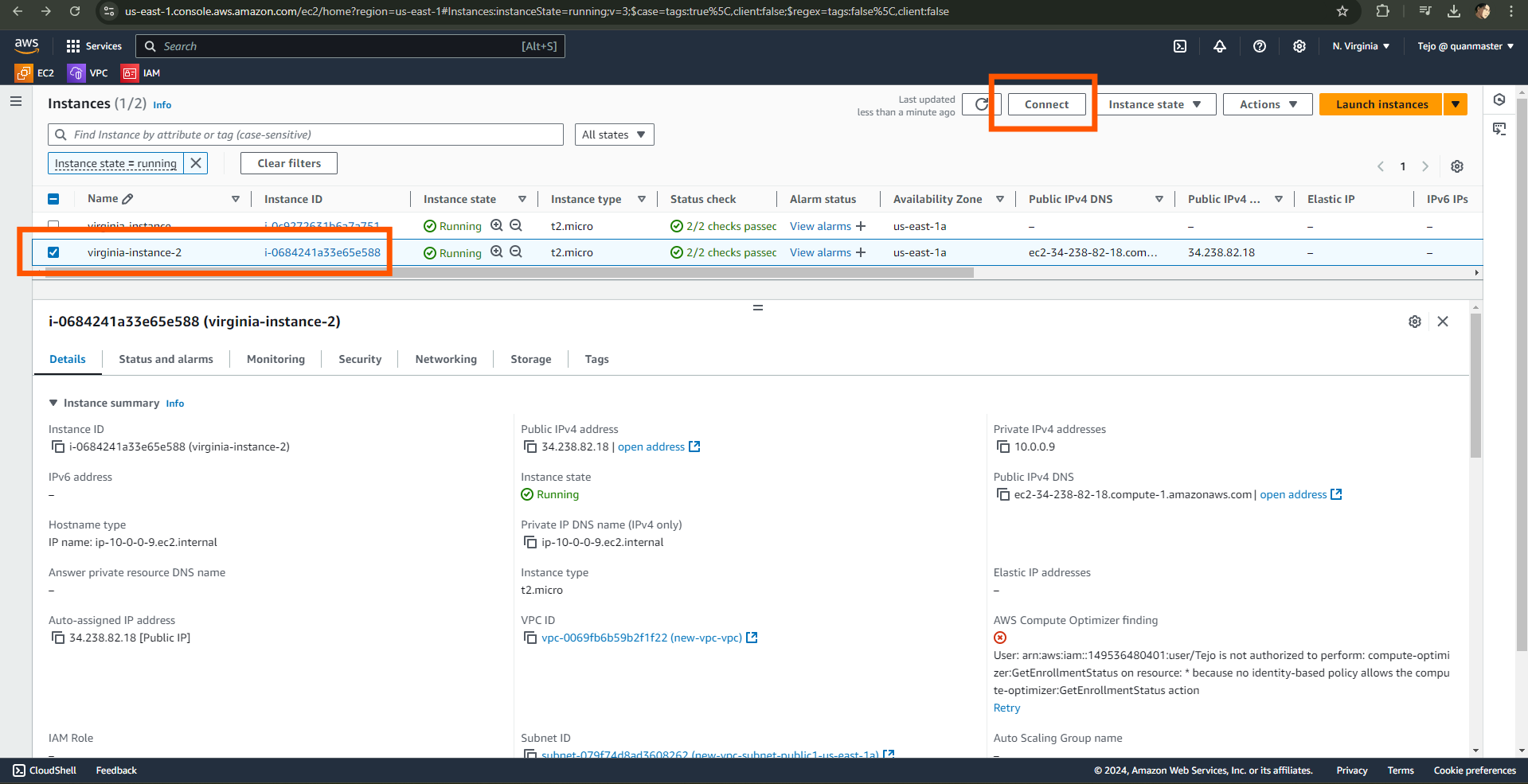
Selanjutnya membuat instance publik sebagai bastion host (ini nanti digunakan untuk mengakses instance private), cara nya sama saja beda nya pada saat konfigurasi Network Setting. Di sini aku membuat instance publik dengan nama virginia-instance-2.

Uji coba instance, pada instance virginia-instance-2, klik “Connect” pada halaman instance.
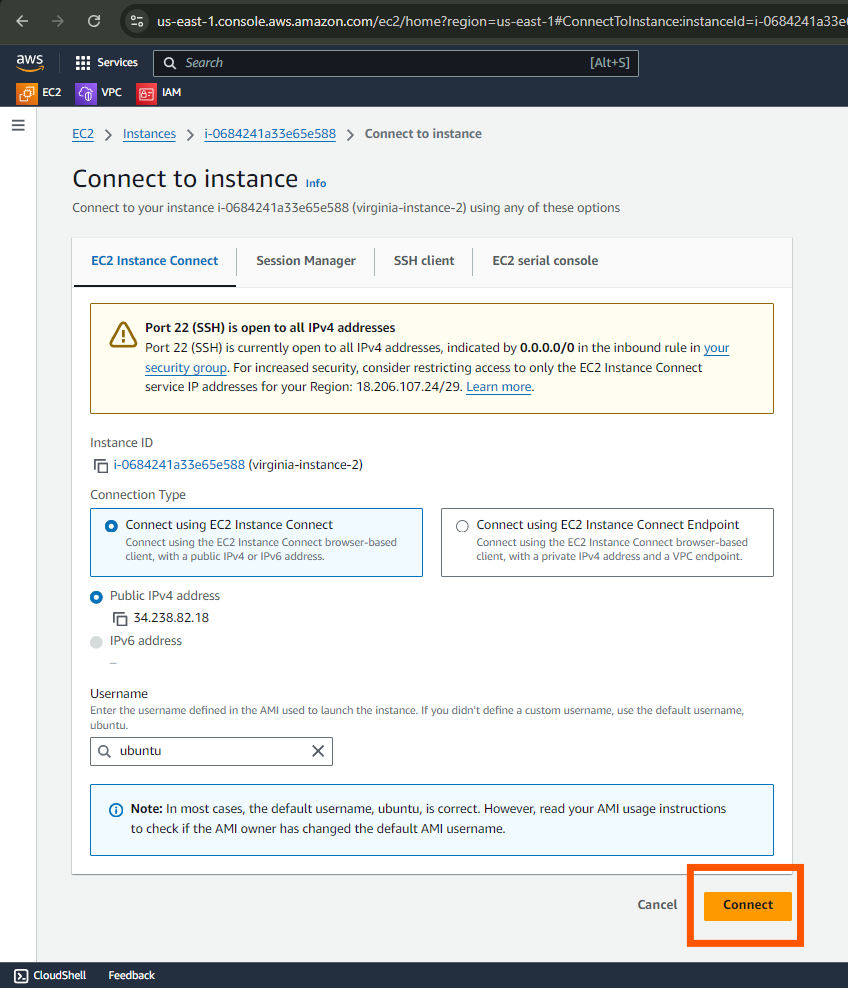
Setelah itu klik “Connect” seperti gambar dibawah.
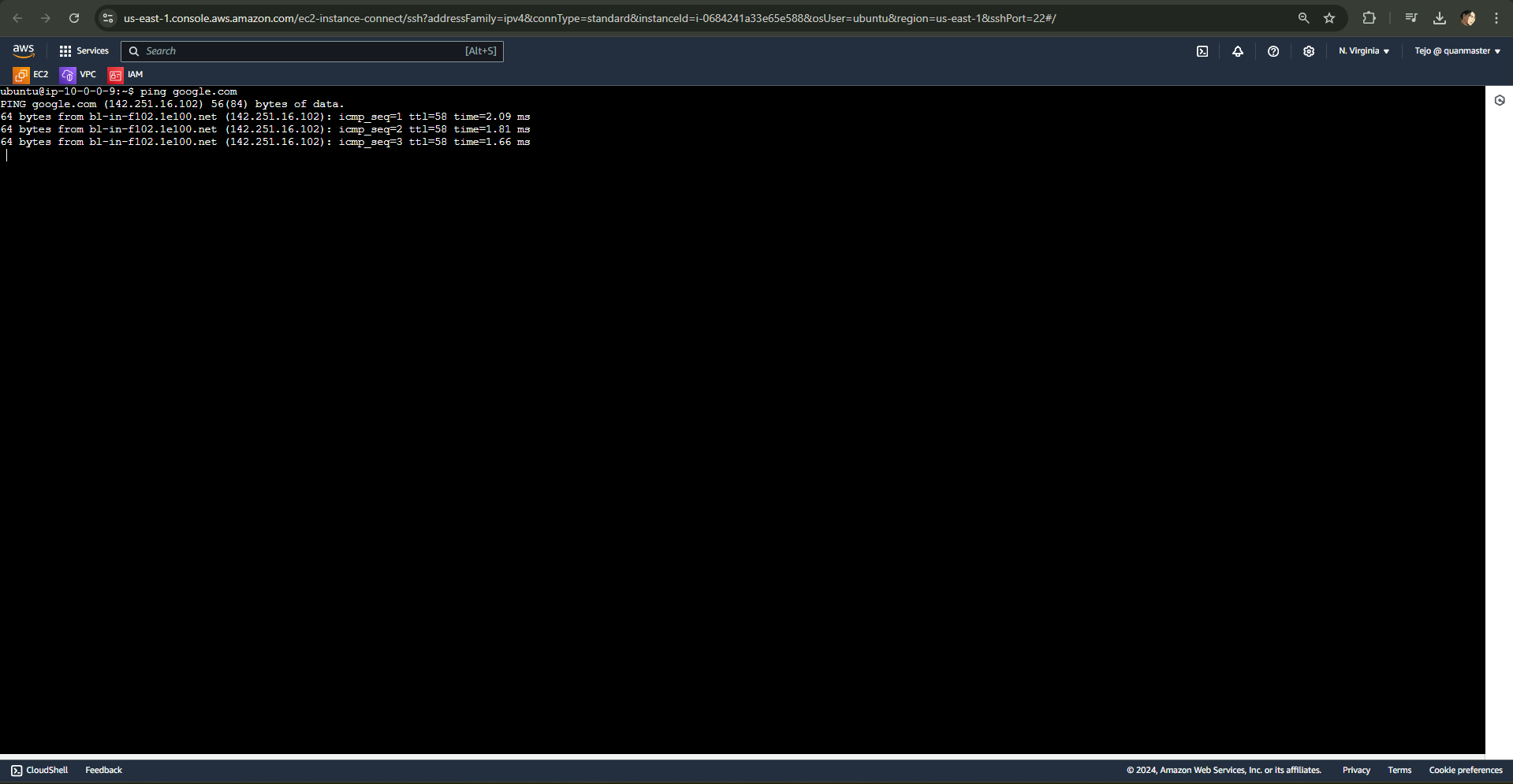
Uji coba pertama adalah dengan melakukan ping ke google.com, lalu kedua ping ke instance private
IP instance private adalah 10.0.135.68.
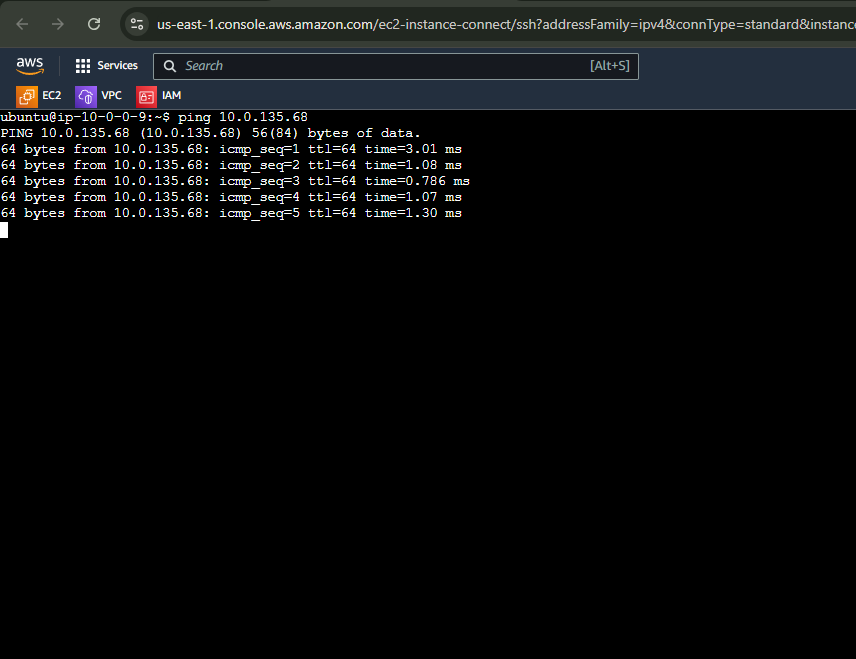
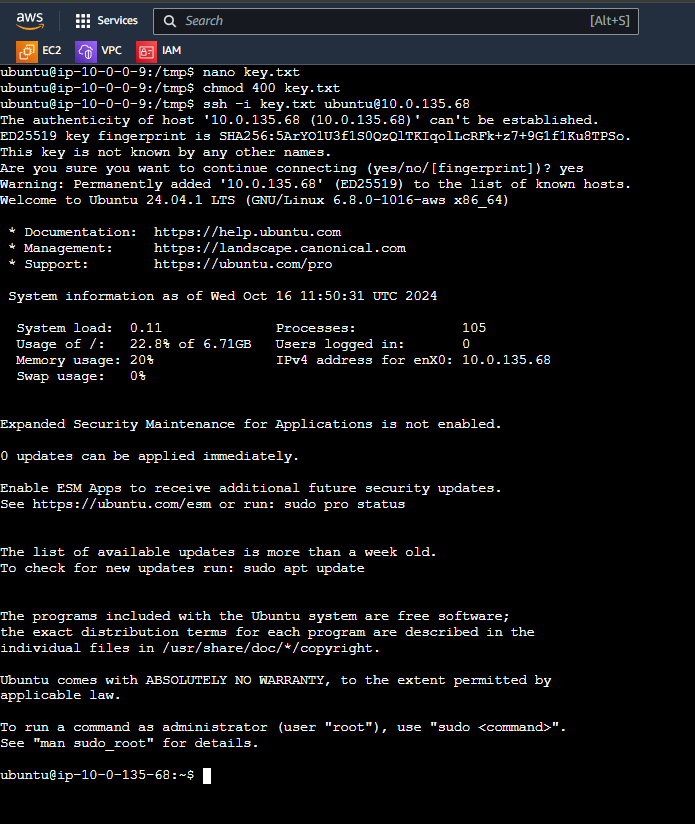
Dua uji coba diatas menunjukan bahwa instance publik berhasil terhubung ke internet dan berhasil terhubung ke instance private, untuk instance private tidak bisa dilakukan uji coba seperti instance publik, karena instance private tidak memiliki IP publik. Untuk terhubung ke instance private, cara nya adalah dengan ssh, gunakan ssh pari key yang telah di download secara otomatis sebelumnya. Copy konten keynya lalu salin ke instance publik, berikan izin 400. Cara menggunakannya seperti ini:
ssh -i key.pem [email protected]
contoh nya seperti ini.
testing ping google.com dan IP private dari instance publik
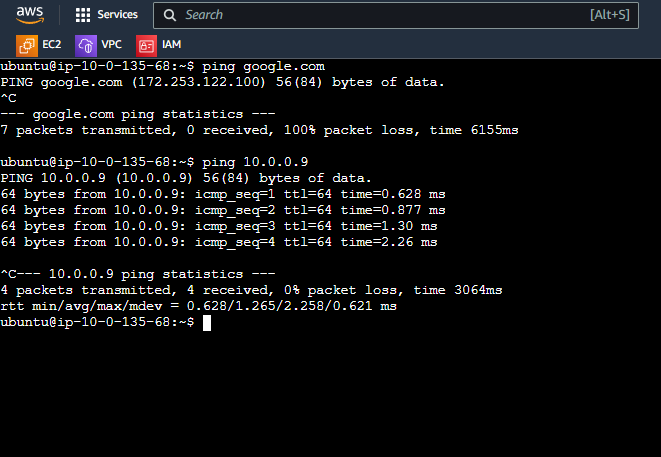
Pada gambar di atas tersaji informasi bahwa instance private tidak dapat ping google.com dikarenakan tidak memiliki akses internet, tetapi instance private bisa ping ke IP private dari instance publik.
OK sudah selesai sampai disini, untuk tugas kalian, buatkan seperti diatas untuk region kedua! karna aku tidak akan membahas nya untuk kedepan nya. selanjutnya konfigurasi VPS Peering, jadi aku akan menghubungkan instance private yang berbeda region ini dengan VPC Peering.
Konfigurasi VPC Peering Antar Region
Klik tombol “Search” pada bagian kanan atas, cari VPC, kemudian pada sidebar pilih menu “Peering Connections”. Perlu di artikel ini peering akan dilakukan pada region virginia. Setelah masuk ke menu Peering Connnections, klik tombol “Create peering connections” pada pojok kanan atas.
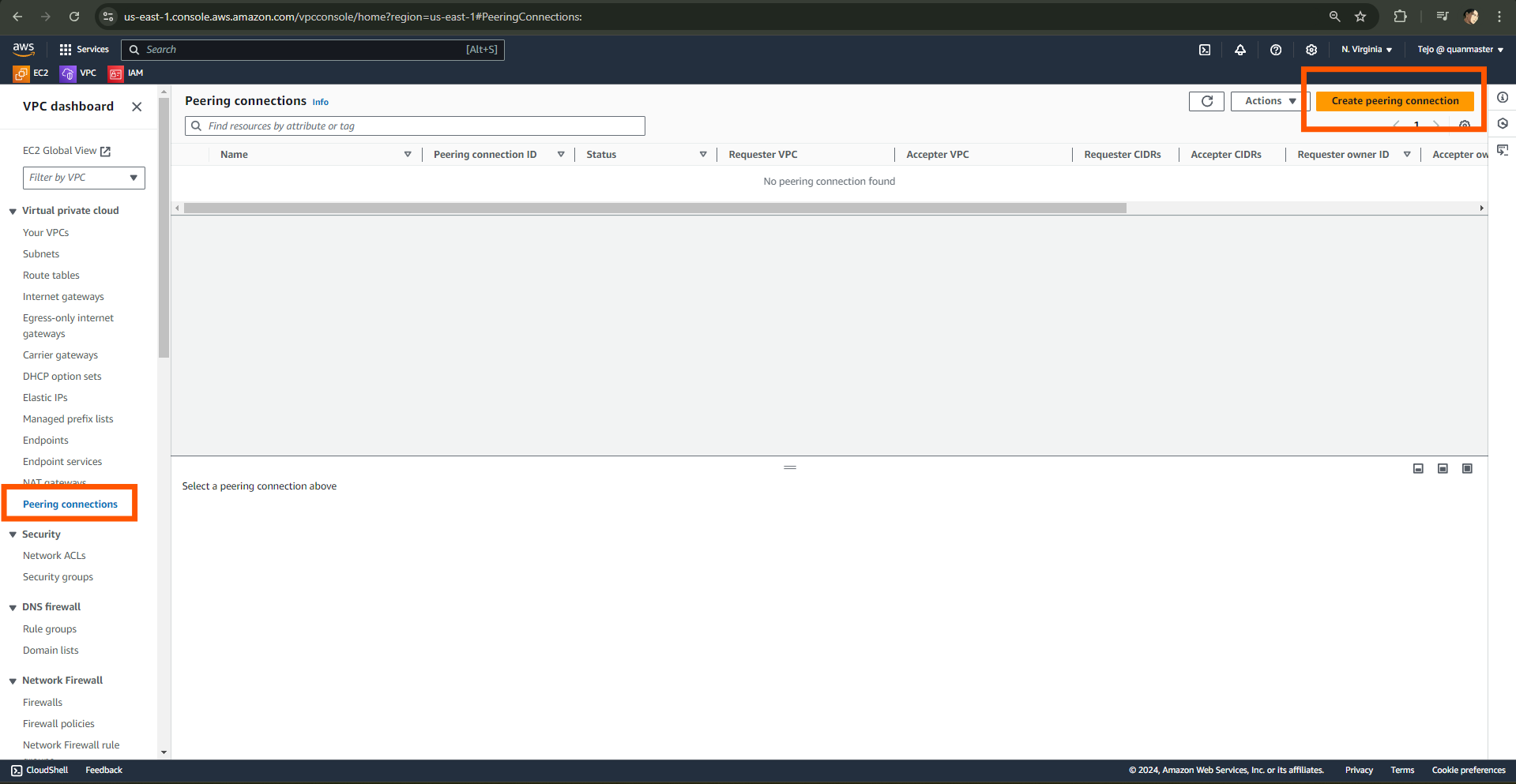
Setelah di arahkan ke halaman untuk membuat Peering, isi kolom nama, Select a local VPC, Select another VPC seperti gambar dibawah ini:
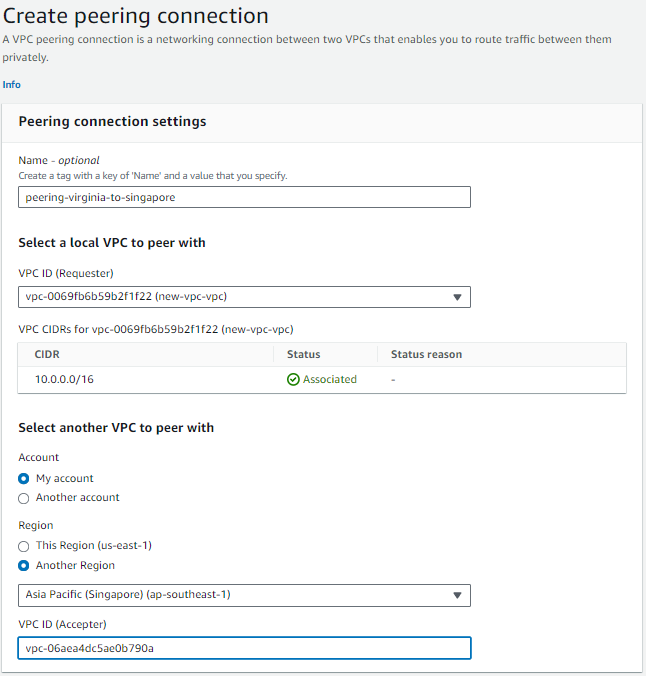
Penjelesan
Pada bagian “Name” digunakan untuk memberi nama koneksi peering. bagian “Select a local VPC” digunakan untuk memilih VPC yang ingin di hubungkan. “Select a local VPC to peer with” terdapat VPC ID yaitu ID VPC di region virginia yang sebelum nya kita buat, kemudian bagian “Select another VPC to peer with” terdapat Account, pilih saja My Account karna koneksi dari akun yang sedang digunakan, pada bagian region pilih Another Region dikarenakan peering akan dilakukan antar region, kemudian pilih region yang ingin di hubungkan lalu masukan VPC ID region yang ingin dihubungkan. Setelah semua sudah benar, klik tombol “Create Peering Connection” pada bagian bawah. Maka hasilnya akan seperti gambar dibawah.
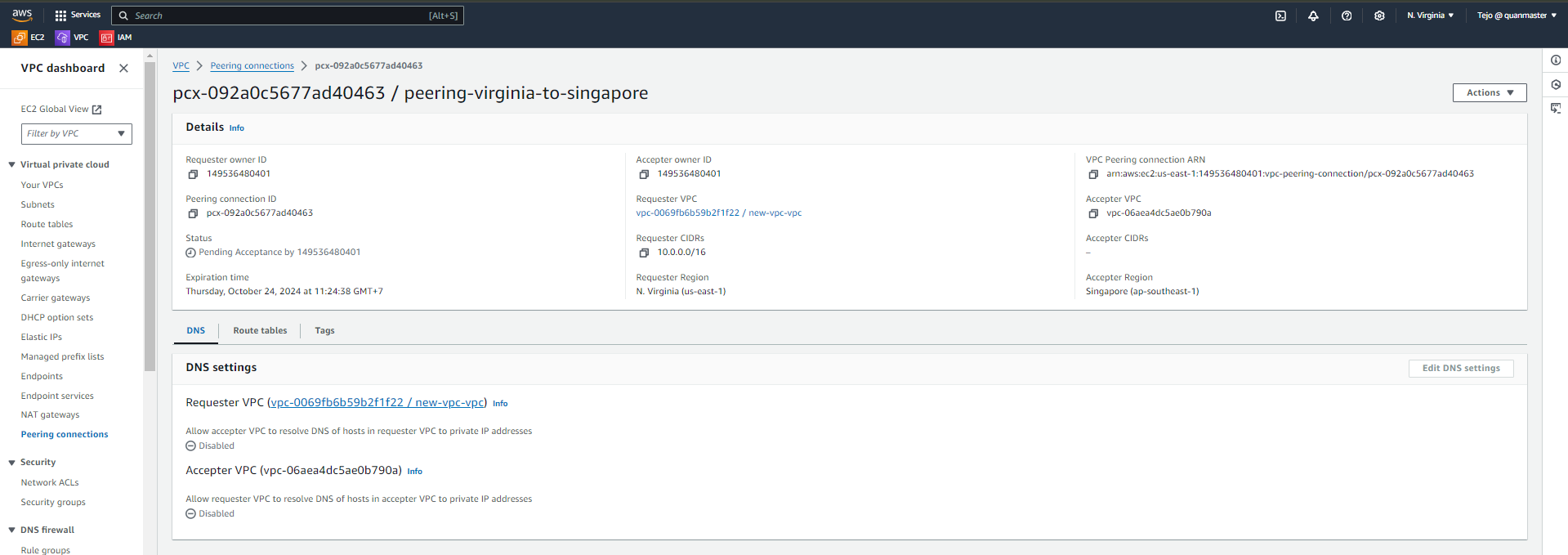
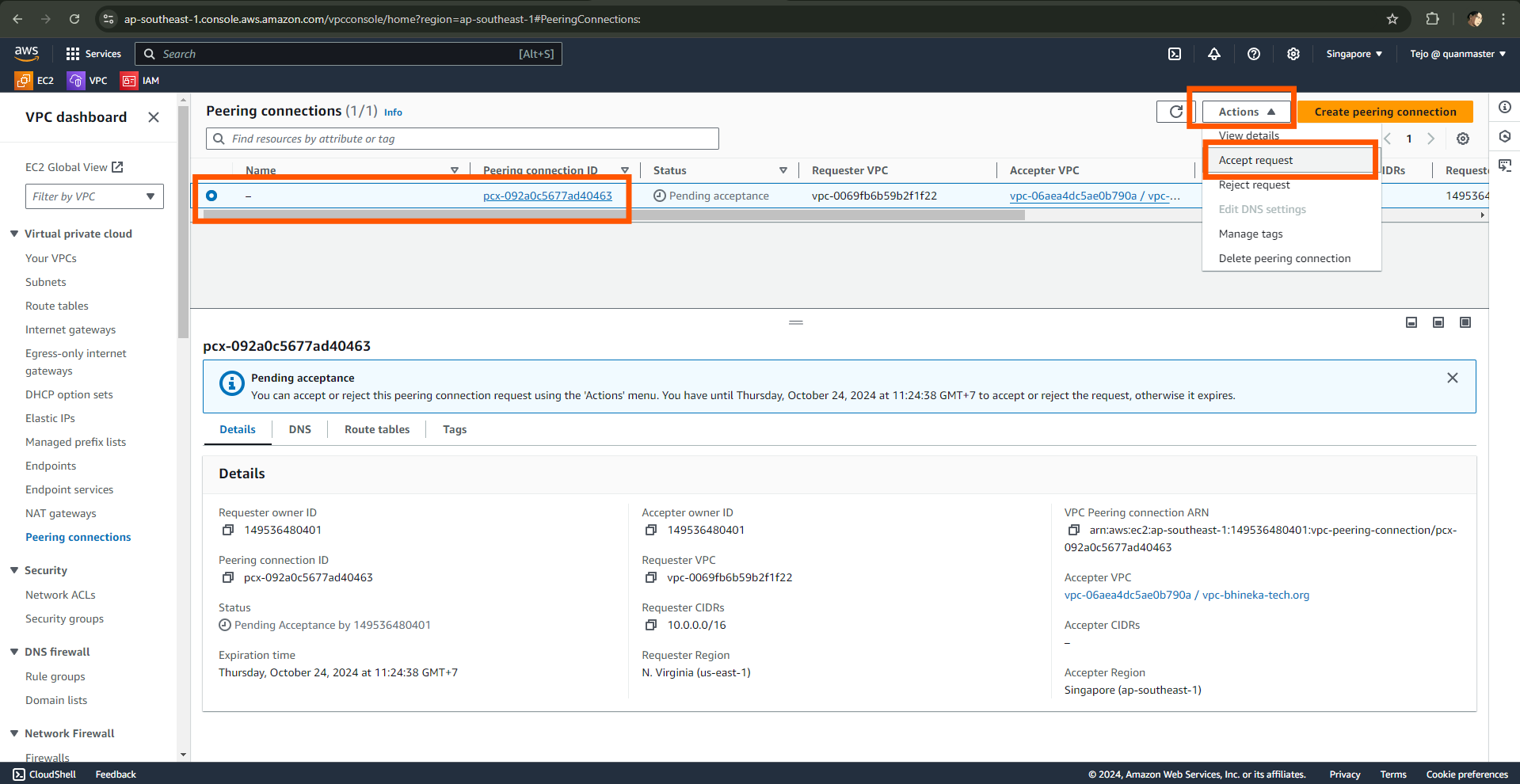
Setelah berhasil di buat, silahkan pindah ke region singapore, ke menu Peering Connection, pilih peering connection, klik “Action” lalu pilih Accept Request”. Setalah itu tunggu hingga Provisioning selesai.
Jika sudah active, pilih menu Route Tables (region virginia), pilih subnet private, lalu edit routes.
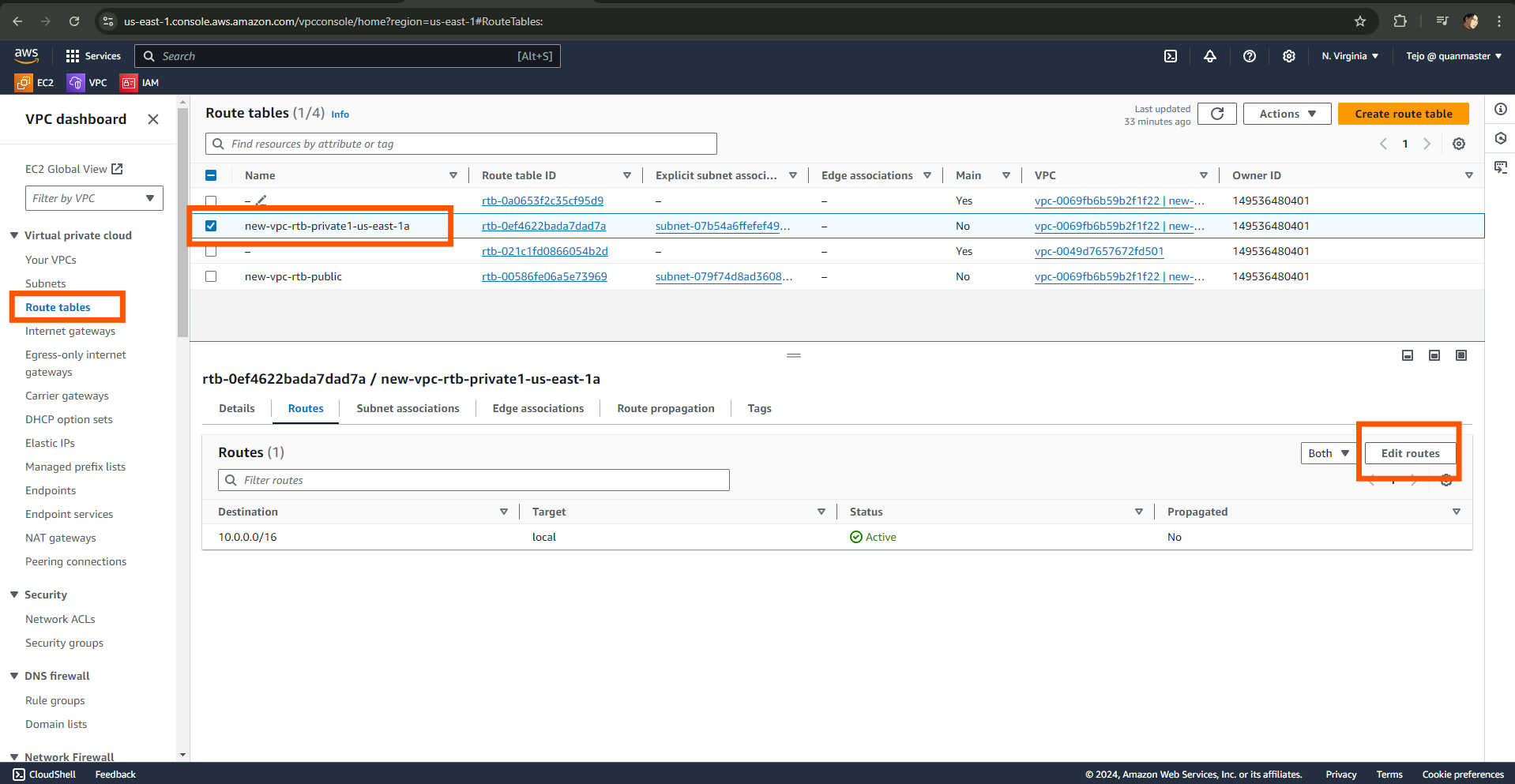
Setelah itu add route, masuk kan Destination yaitu CIDR dari VPC region Singapore, lalu target pilih Peering Connection kemudian pilih peering yang telah berhasil di hubungkan sebelumnya, Setelah itu “Save Changes”.
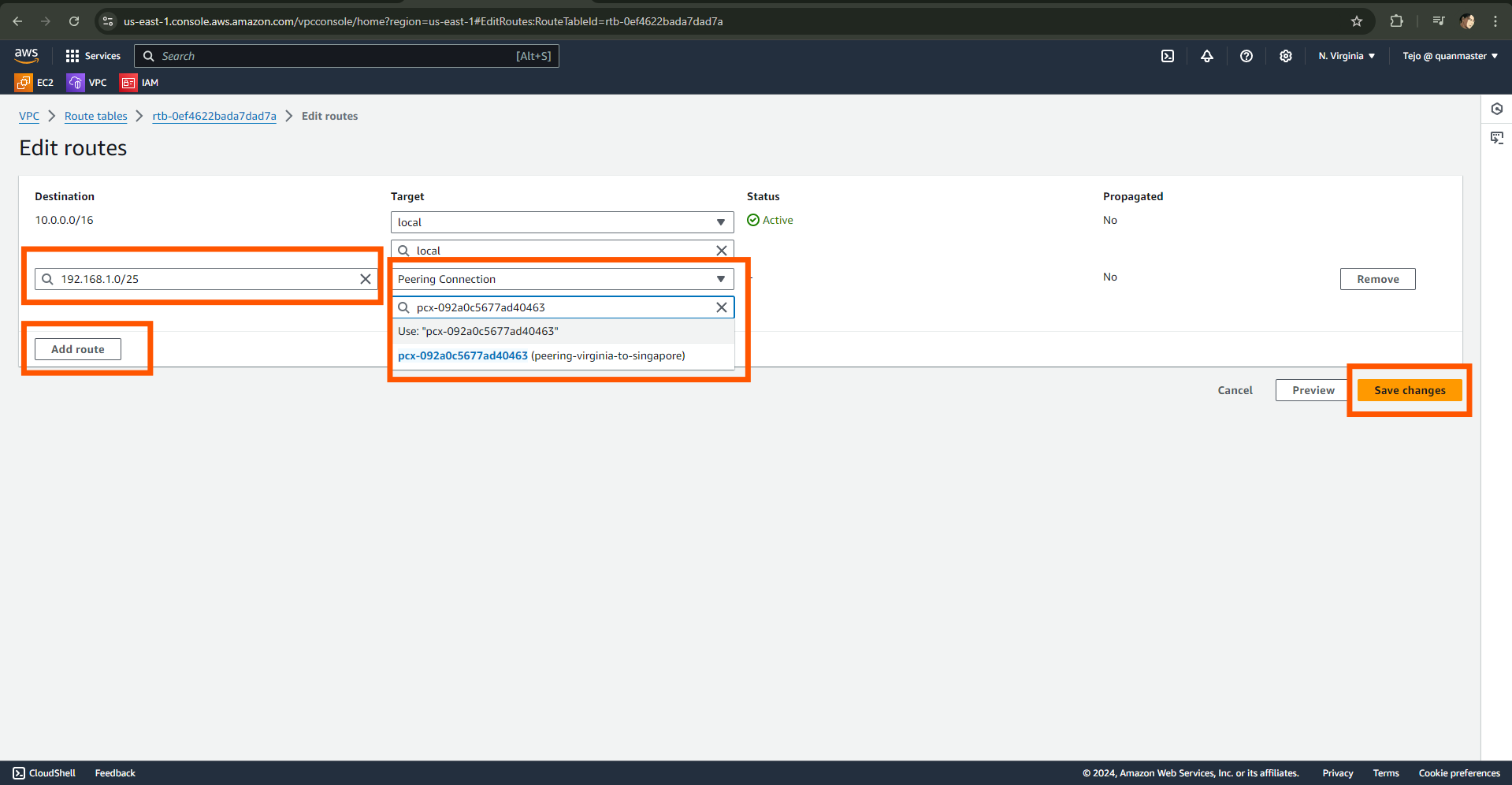
Lakukan hal yang sama pada region Singapore, pastikan Destination CIRD dari VPC region virginia.
Uji Coba Koneksi Peering Antara Instance Private Pada Kedua Region
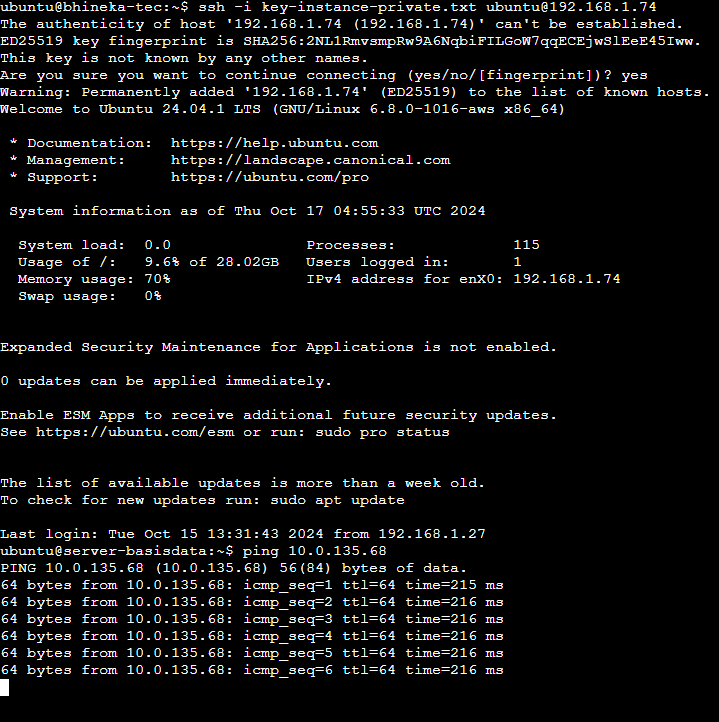
Uji coba dilakukan dengan menggunakan bastion host lalu gunakan pair key untuk terhubung ke instance private. Uji coba pertama yaitu instance private dari region singpore ke instance private region virginia.
IP instance private singapore: 192.168.1.74
IP instance private virginia: 10.0.135.68
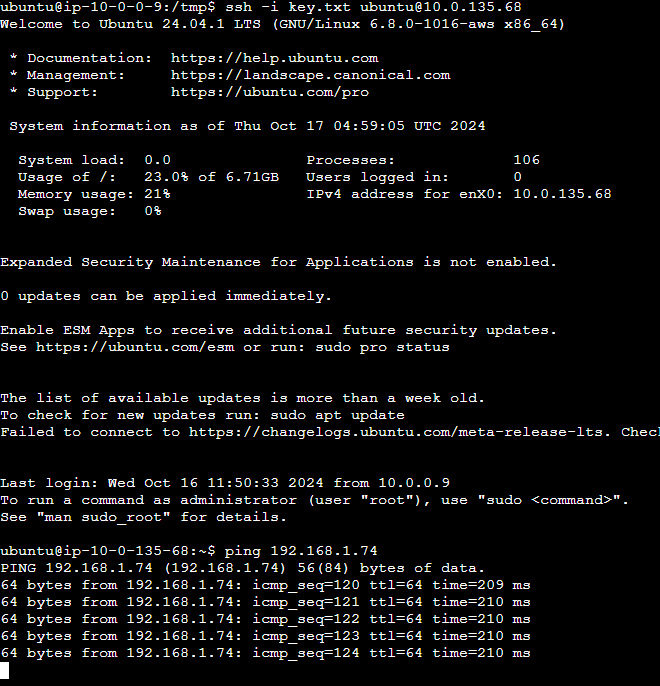
Uji coba kedua yaitu instance private dari region virginia ke instance private region singapore.
IP instance private singapore: 192.168.1.74
IP instance private virginia: 10.0.135.68
Sekian terima kasih, jika ada pertanyaan, silahkan isi kolom komentar di bawah 😀
 xpl0dec